

「業務マニュアルを作っても、文章だけでは現場に伝わらない」「新人教育で同じ説明を何度も繰り返している」と悩んでいませんか。
動画マニュアルは、作業の動き、手元の角度、画面操作、声のかけ方などを映像で伝えられるマニュアルです。製造業、物流、介護、店舗運営、システム操作、研修など、テキストだけでは理解しにくい業務と相性があります。
ただし、動画にすれば必ずわかりやすくなるわけではありません。目的や対象者を決めずに撮影すると、長すぎる動画、探しにくい動画、更新されない動画になりやすいです。
この記事では、動画マニュアルの作成手順、撮影・編集のコツ、PowerPointやWindows標準機能、スマホアプリ、AI、専用ツールの使い分け、内製・外注の考え方まで解説します。最初の1本を無理なく作り、現場で使われる動画マニュアルにしたい方は参考にしてください。
動画マニュアルとは
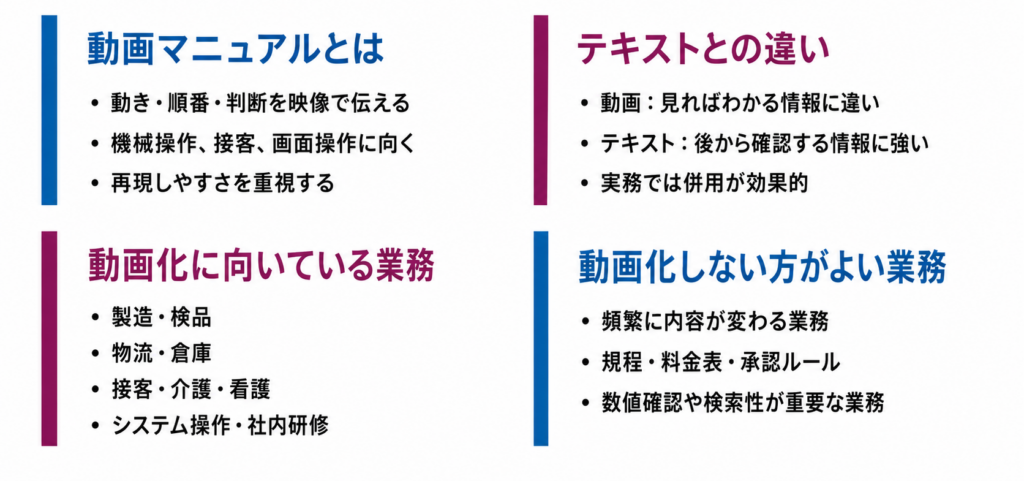
「動画マニュアルと普通の業務マニュアルは何が違うのか」「どの業務を動画にすればよいのか」と迷う方は多いでしょう。動画マニュアルは便利ですが、すべての業務に向いているわけではありません。
まず押さえるべきポイントは、以下の4つです。
- 作業の動きや判断を映像で伝えるマニュアル
- テキストマニュアルとの違い
- 動画化に向いている業務
- 動画化しない方がよい業務
ここでは、動画マニュアルの役割と、作成前に決めるべき対象業務を整理します。
作業の動きや判断を映像で伝えるマニュアル
動画マニュアルとは、業務手順や作業のポイントを動画で説明するマニュアルです。
たとえば、機械の操作、検品作業、接客ロールプレイ、システムの画面操作、研修内容などを、映像・音声・テロップで伝えます。文章だけでは伝わりにくい「どのくらいの力で押すのか」「どの画面を見ればよいのか」「どの順番で声をかけるのか」といった情報を直感的に示せる点が特徴です。
動画マニュアルの目的は、きれいな動画を作ることではありません。現場の人が見て、同じ作業を再現できるようにすることです。そのため、演出よりも手順、判断基準、注意点、見返しやすさを優先しましょう。
テキストマニュアルとの違い
動画マニュアルとテキストマニュアルは、得意な役割が異なります。
| 種類 | 向いている内容 | 注意点 |
|---|---|---|
| 動画マニュアル | 手元の動き、画面操作、接客、機械操作、研修 | ピンポイントで情報を探しにくい場合がある |
| テキストマニュアル | ルール、判断基準、チェックリスト、更新履歴 | 動きやニュアンスが伝わりにくい |
| 画像付き手順書 | 短い定型作業、システム操作、確認項目 | 複雑な動作や音声情報は伝えにくい |
動画は「見ればわかる」情報に強く、テキストは「後から確認する」情報に強いです。実務では、動画だけで完結させるより、動画とテキストを併用した方が使いやすくなります。
たとえば、動画で作業の流れを見せ、テキストでチェック項目、禁止事項、更新日、問い合わせ先をまとめる形です。
動画化に向いている業務
動画化に向いているのは、動きや順番を見せた方が理解しやすい業務です。
代表例は以下の通りです。
| 業務 | 動画化しやすい理由 |
|---|---|
| 製造・検品 | 手元の動き、目視確認、道具の使い方を見せやすい |
| 物流・倉庫 | ピッキング、梱包、入出荷の流れを説明しやすい |
| 介護・看護 | 姿勢、声かけ、補助動作など文章化しにくい情報を伝えやすい |
| 店舗・接客 | 表情、声のトーン、接客の流れを見せられる |
| システム操作 | 画面遷移、クリック箇所、入力例を録画できる |
| 社内研修 | 講義内容を繰り返し視聴できる |
特に、ベテランが口頭で教えている作業、質問が繰り返される作業、ミスが起きやすい作業は、動画マニュアル化の候補になります。
動画化しない方がよい業務
すべてを動画にすると、かえって管理が大変になります。
動画化しない方がよいのは、頻繁に内容が変わる業務、細かい規程や数値を確認する業務、検索性が重要な業務です。たとえば、社内規程、承認ルール、料金表、法令に関わるチェック項目などは、動画よりテキストの方が更新しやすいです。
動画化の判断は、以下の基準で考えると整理しやすくなります。
| 判断項目 | 動画向き | テキスト向き |
|---|---|---|
| 動きの説明 | 多い | 少ない |
| 更新頻度 | 低い | 高い |
| 検索性 | 重要度が低い | 重要度が高い |
| 判断基準 | 例示で伝わる | 正確な文言が必要 |
| 利用場面 | 研修・初回理解 | 実務中の確認 |
まずは「動画でなければ伝わりにくい業務」から始めましょう。
動画マニュアルを作成するメリット
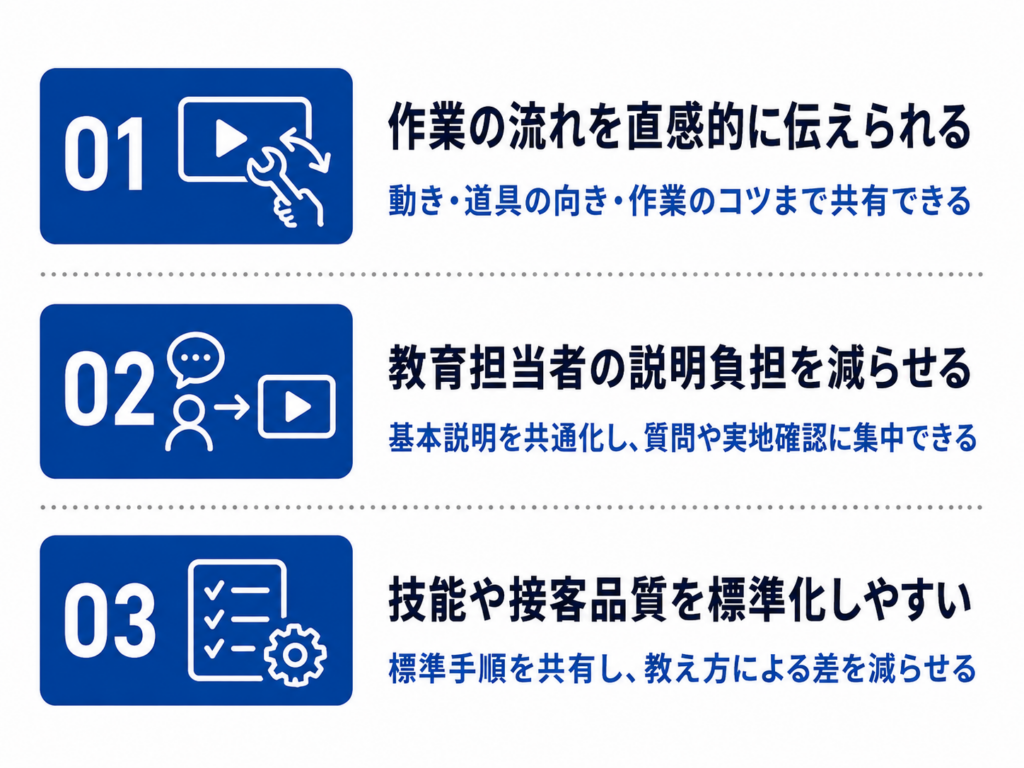
動画マニュアルは、新人教育や引き継ぎの負担を減らし、現場の作業品質をそろえるうえで役立ちます。特に、文章だけでは伝わりにくい動きやニュアンスを共有したい場合に効果を発揮します。
主なメリットは、以下の3つです。
- 作業の流れを直感的に伝えられる
- 教育担当者の説明負担を減らせる
- 現場の技能や接客品質を標準化しやすい
ここでは、動画マニュアルを作成することで得られる効果を解説します。
作業の流れを直感的に伝えられる
動画マニュアルの一番のメリットは、作業の流れを直感的に伝えられることです。
文章で「部品を右側に差し込む」と書いても、角度や力加減までは伝わりにくい場合があります。動画なら、手の位置、道具の向き、作業スピード、確認する視点まで見せられます。
特に、初めて作業する人にとっては、完成形を見てから手順に入る方が理解しやすくなります。動画の冒頭で「この作業が終わると、こういう状態になります」と示すだけでも、学習の負担は下がります。
教育担当者の説明負担を減らせる
同じ説明を何度も繰り返している職場では、動画マニュアルが教育担当者の負担を減らします。
新人が入るたびに、基本操作や注意点を毎回口頭で説明していると、教える側の時間が奪われます。動画で基本説明を共通化しておけば、教育担当者は質問対応や実地確認に時間を使えます。
ただし、動画を見せるだけで教育が完了するわけではありません。動画で基本を学び、実務でやってみて、最後に担当者が確認する流れを作ることが大切です。
現場の技能や接客品質を標準化しやすい
動画マニュアルは、属人化している技能や接客品質を標準化しやすい形式です。
ベテラン社員の説明は分かりやすくても、人によって教え方が違うと新人の理解に差が出ます。動画で標準手順を共有すれば、誰が教えても最低限の説明品質をそろえやすくなります。
製造業では作業手順、物流では梱包や検品、介護では声かけや補助動作、店舗では接客ロールプレイなどが候補です。現場で「このやり方を全員に覚えてほしい」と思う作業から動画化しましょう。
動画マニュアル作成時の注意点
動画マニュアルは便利ですが、作成前に注意点を押さえておかないと、見られない動画や更新されない動画になりやすいです。メリットだけでなく、運用上の負担も見込んでおきましょう。
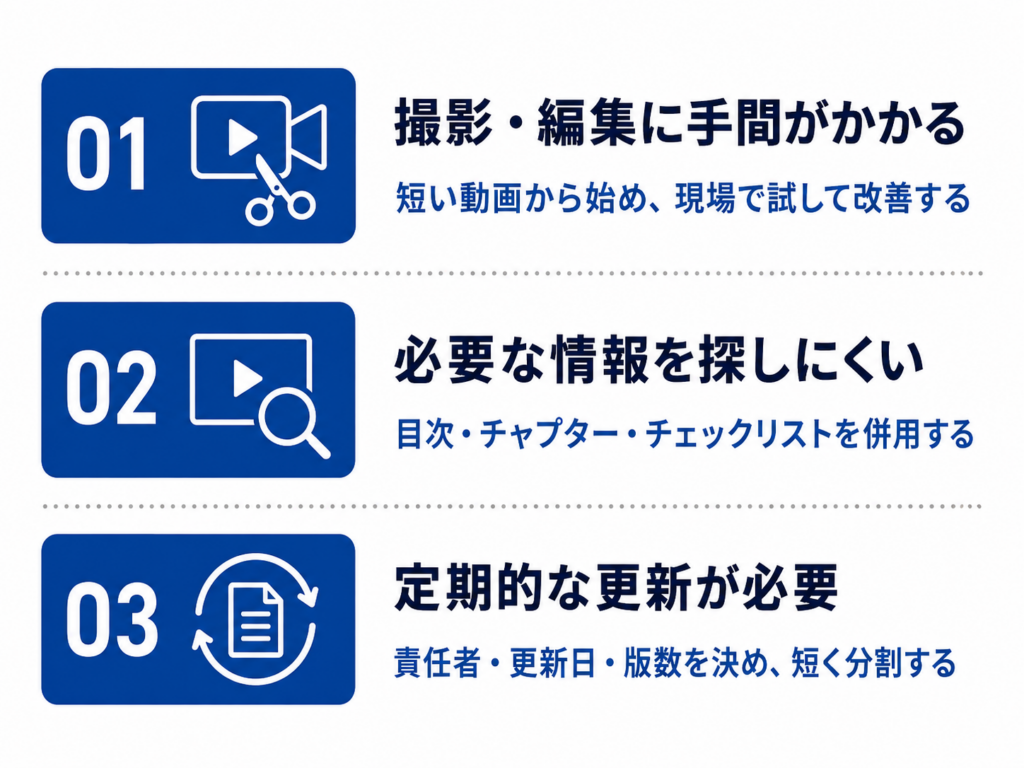
注意したいポイントは、以下の3つです。
- 撮影・編集に手間がかかる
- 必要な情報を探しにくい場合がある
- 定期的な更新が必要になる
ここでは、動画マニュアル作成でつまずきやすい点と、その対策を解説します。
撮影・編集に手間がかかる
動画マニュアルは、テキストより作成に時間がかかります。
撮影前には構成や台本を作り、撮影後には不要部分のカット、テロップ、音声調整、ファイル書き出しが必要です。作業手順が変われば、動画の撮り直しや差し替えも発生します。
そのため、最初から完璧な動画を作ろうとしないことが重要です。まずはスマホや画面録画で短い動画を作り、現場で試してから改善しましょう。
必要な情報を探しにくい場合がある
動画は流れを理解しやすい一方で、特定の情報だけを探すには不向きな場合があります。
たとえば、「承認者は誰か」「例外時の連絡先はどこか」「確認項目はいくつあるか」といった情報は、動画内を探すよりテキストで見た方が早いです。
この弱点を補うには、チャプター、目次、テロップ、概要欄、関連するテキストマニュアルを用意します。動画の下にチェックリストを置くだけでも、実務中の使いやすさは大きく変わります。
定期的な更新が必要になる
動画マニュアルは、業務手順が変わったときに更新が必要です。
古い動画が残っていると、視聴者が誤った手順を覚えてしまう可能性があります。特にシステム画面、承認フロー、安全手順、顧客対応ルールなどは、変更があった時点で見直す必要があります。
作成時には、更新責任者、確認者、更新日、版数を決めておきましょう。更新が多い業務では、動画を短く分けると差し替えやすくなります。動画で全体の流れを説明し、細かい数値やルールはテキストで管理する方法も有効です。
動画マニュアルの作成手順
「動画マニュアルを作りたいが、何から始めればよいか分からない」と感じる方は多いはずです。いきなり撮影を始めるより、目的と構成を決めてから作る方が、短時間で使いやすい動画になります。
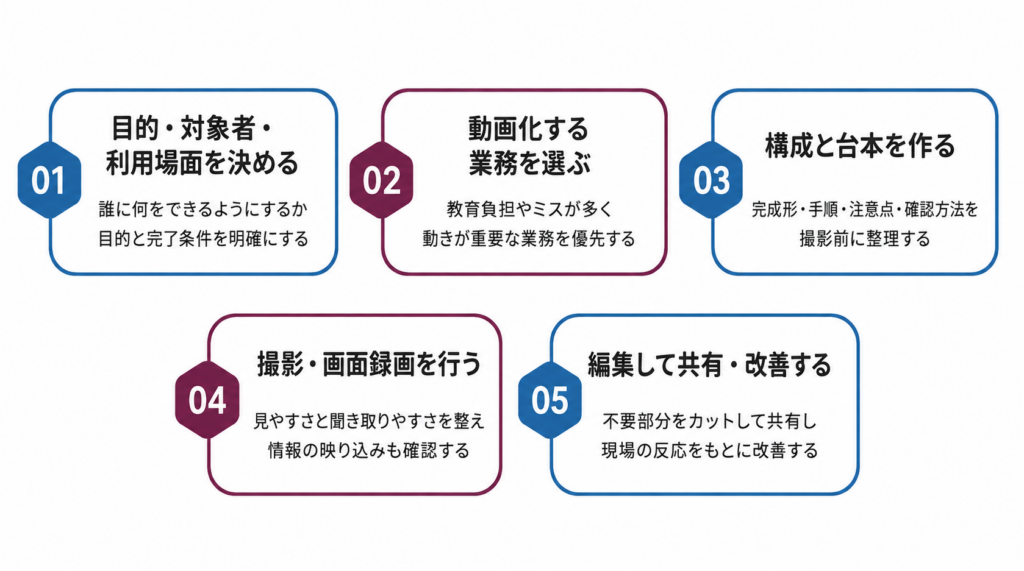
基本の手順は、以下の5ステップです。
- 目的・対象者・利用場面を決める
- 動画化する業務を選ぶ
- 構成と台本を作る
- 撮影・画面録画を行う
- 編集して共有・改善する
ここでは、最初の1本を作る流れを具体的に解説します。
1. 目的・対象者・利用場面を決める
最初に決めるべきことは、動画を作る目的です。
目的が曖昧なまま撮影すると、内容が広がりすぎます。新人教育に使うのか、作業ミスを減らすのか、ベテランの技能を残すのか、問い合わせ対応を減らすのかを決めましょう。
作成前には、以下を整理します。
| 項目 | 記入例 |
|---|---|
| 目的 | 新人が入社初日に基本操作を理解できるようにする |
| 対象者 | 未経験の新人、異動者、派遣スタッフ |
| 利用場面 | 研修前、実務前の確認、作業中の見返し |
| 完了条件 | 動画を見た後、チェックリスト通りに作業できる |
| 確認者 | 教育担当者、現場リーダー |
動画マニュアルは、誰に何をできるようになってほしいかを決めると、構成が作りやすくなります。
2. 動画化する業務を選ぶ
次に、動画化する業務を選びます。
最初からすべての業務を動画化しようとすると、途中で止まりやすくなります。まずは、教育負担が大きい業務、ミスが多い業務、文章では説明しにくい業務を1つ選びましょう。
優先順位は、以下の観点で決めると実務に合います。
| 優先度 | 業務の特徴 | 例 |
|---|---|---|
| 高 | 動きが重要で、質問が多い | 機械操作、画面操作、梱包、接客 |
| 中 | 手順は決まっているが、確認点が多い | 検品、申請処理、レジ締め |
| 低 | 文字情報の確認が中心 | 社内規程、料金表、承認ルール |
動画化する業務を絞ることで、撮影時間も編集時間も短くできます。
3. 構成と台本を作る
動画のわかりやすさは、撮影前の構成でほぼ決まります。
おすすめは、1本の動画を「完成形、全体の流れ、手順、注意点、確認方法」の順に組み立てることです。視聴者は、最初にゴールが見えると安心して学べます。
台本は長い文章にする必要はありません。以下のような簡単な表で十分です。
| 場面 | 映すもの | 話すこと・テロップ |
|---|---|---|
| 冒頭 | 完成形 | この動画では、出荷前の検品手順を説明します |
| 手順1 | 商品ラベル | 品番と数量を確認します |
| 手順2 | チェック表 | チェック表の該当欄に記入します |
| 注意点 | NG例 | ラベルが読めない場合は出荷せず、担当者へ確認します |
| 終了 | 完了状態 | チェック表と商品を所定位置に戻して完了です |
台本を作ると、撮影漏れや説明の重複を防げます。
4. 撮影・画面録画を行う
撮影では、見やすさと聞き取りやすさを優先します。
現場作業なら、スマホを固定し、手元が隠れない角度で撮影します。画面操作なら、Windowsの画面録画機能やClipchampなどを使うと、クリック箇所や入力画面をそのまま記録できます。
撮影時のチェック項目は以下です。
- 手元や画面が明るく見える
- 作業者の手で重要部分が隠れていない
- 雑音が少なく、声が聞き取りやすい
- 1本の動画が長くなりすぎていない
- 個人情報や顧客情報が映り込んでいない
- 撮影してはいけない設備や資料が映っていない
社内用の動画でも、情報管理には注意が必要です。撮影前に映り込みを確認しましょう。
5. 編集して共有・改善する
編集では、見栄えよりも理解しやすさを整えます。
不要な待ち時間をカットし、重要な箇所にテロップを入れ、長い動画はチャプターで分けます。音声が聞き取りにくい場合は、ナレーションや字幕で補いましょう。
共有後は、現場の反応を見て改善します。動画マニュアルは一度作って終わりではありません。視聴者がどこで迷うか、どの質問が残るかを確認し、必要に応じて短い補足動画やテキストを追加します。
わかりやすい動画マニュアルを作成するコツ
動画マニュアルは、撮影機材や編集ソフトよりも、見せ方の設計が重要です。特に社内向け動画では、豪華な演出より、短く、探しやすく、真似しやすいことが求められます。
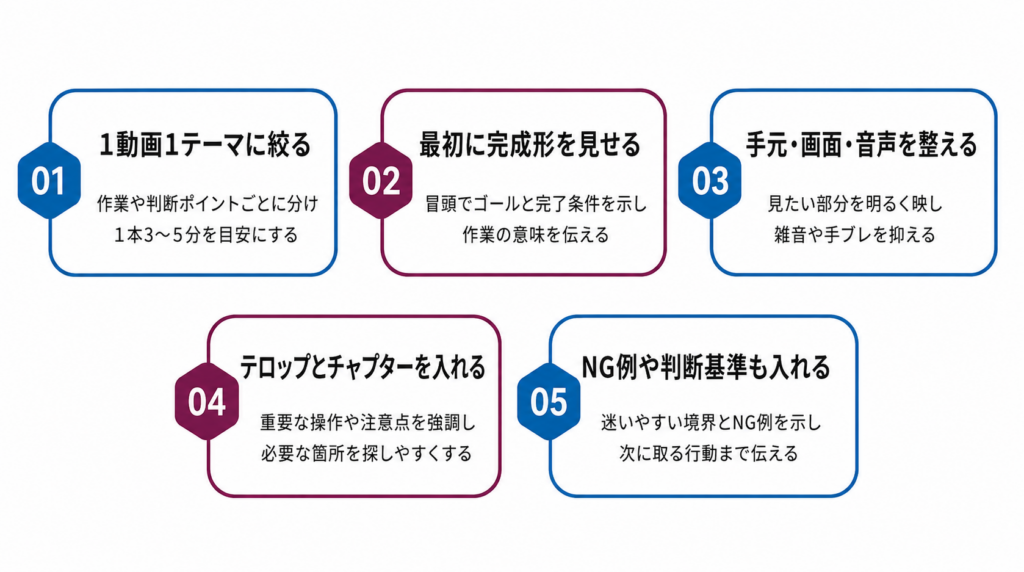
押さえるべきコツは、以下の5つです。
- 1動画1テーマに絞る
- 最初に完成形を見せる
- 手元・画面・音声を見やすく整える
- テロップとチャプターを入れる
- NG例や判断基準も入れる
ここでは、現場で使われる動画にするための実務ポイントを解説します。
1動画1テーマに絞る
1本の動画には、1つのテーマだけを入れましょう。
「新人研修の全体説明」を1時間の動画にすると、必要な部分を探しにくくなります。作業ごと、画面ごと、判断ポイントごとに短く分けた方が、現場で見返しやすくなります。
目安として、1本あたり3分から5分程度に収めると使いやすいです。複雑な業務は、1本に詰め込まず、複数の短い動画に分けましょう。
最初に完成形を見せる
動画の冒頭では、最終的にどうなればよいかを見せます。
視聴者は、ゴールが分からないまま手順を見ても理解しにくいです。最初に完成形や完了条件を示すと、作業の意味が分かりやすくなります。
たとえば、梱包作業なら完成した箱の状態、画面操作なら登録完了画面、接客なら一連の対応後の状態を見せます。最初の数十秒で「この動画を見ると何ができるようになるか」を明確にしましょう。
手元・画面・音声を見やすく整える
動画マニュアルでは、見たい部分が見えることが最優先です。
現場作業では、スマホを手持ちで撮ると手ブレが起きやすくなります。三脚や固定具を使い、手元が隠れない角度で撮影しましょう。画面操作では、文字が読める解像度で録画し、マウスの動きが速すぎないようにします。
音声も重要です。周囲の雑音が大きい場合は、撮影後にナレーションを入れるか、字幕で補足します。音声が聞き取りにくい動画は、内容が良くても見られにくくなります。
テロップとチャプターを入れる
テロップとチャプターは、動画の理解と検索性を高めます。
すべての発話を字幕にする必要はありません。重要な操作、注意点、判断基準、NG例だけでもテロップ化すると、視聴者は要点を掴みやすくなります。
長めの動画では、チャプターを入れましょう。たとえば「準備」「操作手順」「注意点」「完了確認」のように区切ると、必要な部分だけ見返せます。
NG例や判断基準も入れる
良い手順だけでなく、よくあるNG例も入れると実務で役立ちます。
現場では「何をすればよいか」だけでなく、「どこからがNGか」で迷うことがあります。たとえば、検品なら不良品の判断例、接客なら避けるべき言い回し、システム操作なら入力ミスの例を見せると理解が深まります。
NG例を入れるときは、責める表現にしないことも大切です。「やってはいけない」だけでなく、「この場合は担当者に確認する」のように次の行動まで示しましょう。
動画マニュアル作成に使えるツール
「動画マニュアル作成ツールは何を選べばよいのか」と迷う方は多いでしょう。結論から言うと、最初の1本は手元にあるツールで作り、運用が増えてきたら専用ツールを検討するのがおすすめです。
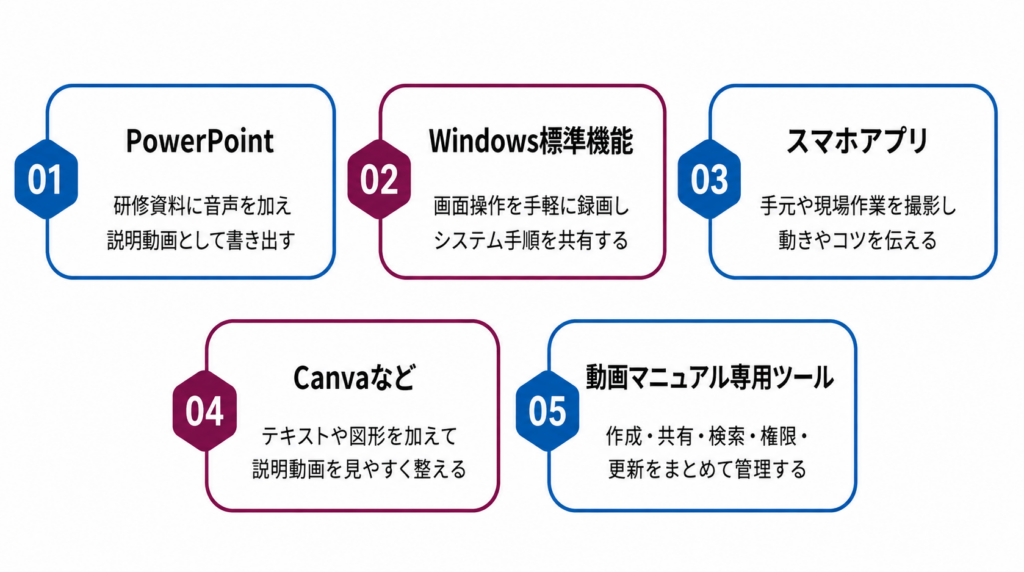
代表的な選択肢は、以下の5つです。
- PowerPointで研修動画を作る
- Windows標準機能で画面操作を録画する
- スマホアプリで現場作業を撮影する
- Canvaなどのデザインツールで整える
- 専用ツールで作成・共有・管理する
ここでは、目的別にツールの使い分けを整理します。
PowerPointで研修動画を作る
PowerPointは、研修動画や説明動画を作るときに使いやすいツールです。
スライドに図解や手順をまとめ、音声を録音し、動画として書き出すことで、研修用の動画マニュアルを作れます。すでに研修資料がある会社なら、ゼロから動画編集を学ぶより始めやすい方法です。
向いている用途は以下です。
- 新人研修
- 社内ルールの説明
- システム導入時の概要説明
- 業務フローの説明
- セミナーや勉強会の録画コンテンツ
一方で、手元作業や現場作業の臨場感を伝える用途には向きません。その場合は、スマホ撮影や画面録画と組み合わせましょう。
Windows標準機能で画面操作を録画する
Windowsで操作マニュアルを作る場合は、画面録画が便利です。
MicrosoftのSnipping Toolでは画面の範囲を録画でき、録画後に保存したりClipchampで編集したりできます。Clipchampでは画面録画や画面とWebカメラの同時録画もできます。
画面操作の動画を作るときは、以下に注意しましょう。
- 個人情報や顧客情報を表示しない
- テスト用アカウントやサンプルデータを使う
- クリック箇所をゆっくり見せる
- 入力例をテロップで補足する
- 最後に完了画面を見せる
システム操作の動画は、一度作ると問い合わせ削減に役立ちます。ただし、画面仕様が変わると古くなりやすいため、更新日を必ず記録しましょう。
スマホアプリで現場作業を撮影する
現場作業の動画マニュアルは、スマホでも十分に始められます。
重要なのは、スマホの性能より撮影の安定性です。手持ち撮影ではなく、三脚や固定具を使い、作業者の手元が見える位置に置きましょう。明るさが足りない場合は、照明や撮影場所を調整します。
スマホ撮影が向いているのは、以下のような業務です。
- 梱包や検品
- 調理や清掃
- 機械や道具の操作
- 店舗での接客動作
- 介護や現場補助の基本動作
社外秘の設備や個人が映る場合は、撮影許可と共有範囲を確認してください。
Canvaなどのデザインツールで整える
Canvaのようなデザインツールは、説明動画やSNS風の短い教育動画を整えるときに便利です。
テンプレート、テキスト、図形、アイコン、簡単な動画編集を使い、見やすい動画に仕上げられます。PowerPointよりデザインを整えやすく、専門的な動画編集ソフトより扱いやすい場合があります。
ただし、社内マニュアルではデザインに時間をかけすぎないことが大切です。見た目を整えるより、手順が正しいこと、更新しやすいこと、現場で探しやすいことを優先しましょう。
専用ツールで作成・共有・管理する
動画マニュアルが増えてきたら、専用ツールの導入を検討します。
専用ツールは、動画の作成だけでなく、共有、検索、閲覧権限、視聴状況の確認、テスト、更新管理などをまとめて扱える場合があります。作成本数が多い会社や、多拠点で同じ教育を行う会社では効果を出しやすいです。
選定時は、以下を確認しましょう。
| 比較項目 | 確認すること |
|---|---|
| 作成のしやすさ | 現場担当者が迷わず撮影・編集できるか |
| 共有方法 | スマホやPCで見やすいか |
| 検索性 | 動画名、タグ、カテゴリで探しやすいか |
| 管理機能 | 更新日、版数、承認フローを管理できるか |
| 教育機能 | 視聴状況、テスト、理解度確認ができるか |
| セキュリティ | 権限管理や社外共有制限ができるか |
無料ツールで作れるかどうかではなく、運用まで回せるかで選ぶことが重要です。
AIで動画マニュアル作成を効率化する方法
AIを使えば、動画マニュアル作成の一部を効率化できます。ただし、AIに丸投げして正確な業務マニュアルが完成するわけではありません。
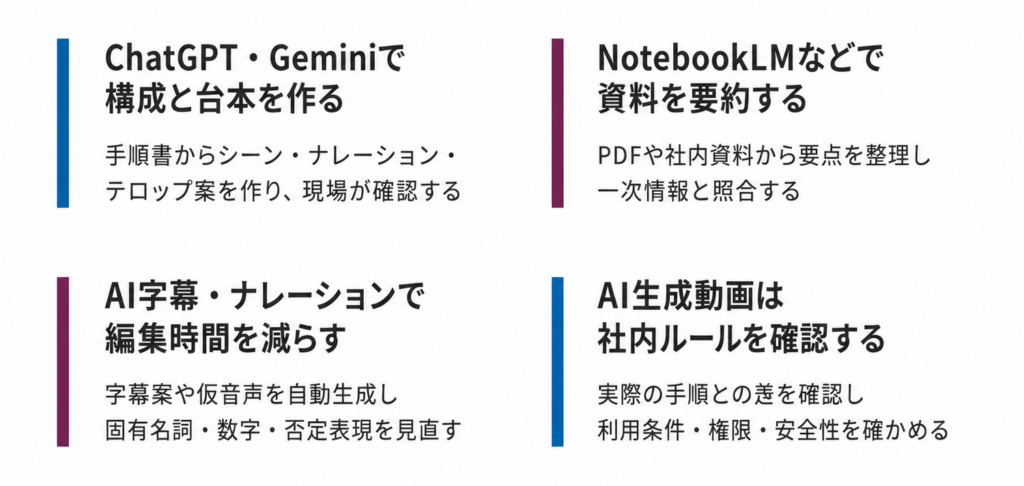
AIが得意な使い方は、以下の4つです。
- ChatGPTやGeminiで構成・台本を作る
- NotebookLMなどで資料を要約する
- AI字幕・ナレーションで編集時間を減らす
- AI生成動画は社内ルールを確認して使う
ここでは、動画そのものを作る前後でAIをどう使うと実務に役立つかを解説します。
ChatGPTやGeminiで構成・台本を作る
ChatGPTやGeminiは、動画マニュアルの構成や台本作成に向いています。
たとえば、既存の業務手順書を読み込ませて、動画用のシーン分け、ナレーション案、テロップ案、FAQ、チェックリストを作る使い方です。文章のマニュアルを動画向けに分解する作業は、AIと相性があります。
依頼例は以下です。
以下の業務手順を、3分以内の動画マニュアル用に構成してください。
出力は「シーン」「映すもの」「ナレーション」「テロップ」「注意点」の表にしてください。
対象者は未経験の新人です。
AIが作った台本は、必ず現場担当者が確認してください。業務の例外、社内ルール、安全上の注意点は、人間の確認が必要です。
NotebookLMなどで資料を要約する
NotebookLMのように資料をもとに回答や要約を作れるツールは、既存資料の整理に使えます。
たとえば、PDF、社内ドキュメント、研修資料、FAQをもとに、動画に入れるべき要点を整理する使い方です。資料が散らばっている場合、最初に要点をまとめるだけでも台本作成が楽になります。
一方で、AI生成の内容には誤りが含まれる可能性があります。特に安全、法令、顧客対応、金額、社内規程に関わる内容は、必ず一次情報と現場確認を通しましょう。
AI字幕・ナレーションで編集時間を減らす
AI字幕や自動文字起こしは、編集時間の削減に役立ちます。
手作業で字幕を入れると時間がかかりますが、自動文字起こしを使えば、まず字幕案を生成し、誤字や専門用語だけ修正できます。ナレーションも、仮音声の作成や読み上げ原稿の確認に使えます。
ただし、字幕はそのまま公開しない方が安全です。人名、商品名、専門用語、数字、否定表現は誤変換されやすいため、公開前に見直しましょう。
AI生成動画は社内ルールを確認して使う
AIで動画そのものを生成できるツールもありますが、業務マニュアルでは慎重に使う必要があります。
架空の人物や作業画面を生成すると、実際の手順と違う映像になる可能性があります。現場作業、機械操作、安全手順、顧客対応のマニュアルでは、実際の現場映像や正しい画面録画を使う方が安全です。
また、AI動画生成ツールの提供状況、無料枠、商用利用条件、社内利用可否は変わりやすいです。公開前や導入前に、必ず公式情報と社内ルールを確認しましょう。
内製・外注の考え方
動画マニュアル作成では、「社内で作るべきか、外注すべきか」もよくある悩みです。判断のポイントは、動画の見栄えではなく、目的、更新頻度、社内で作り続ける必要性です。
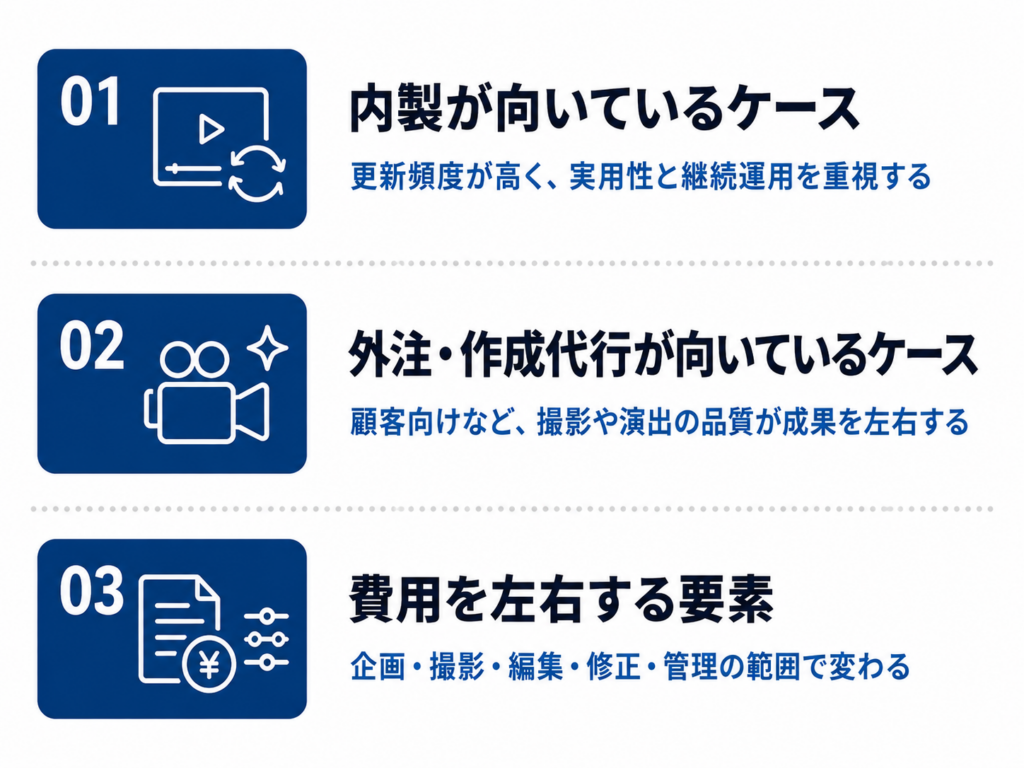
検討すべき観点は、以下の4つです。
- 内製が向いているケース
- 外注や作成代行が向いているケース
- 費用を左右する要素
ここでは、費用を無駄にしないための考え方を整理します。
内製が向いているケース
社内業務の動画マニュアルは、内製が向いているケースが多いです。
理由は、業務内容が変わるたびに更新が必要になるからです。外注で高品質な動画を作っても、手順が変わるたびに修正費用や調整時間が発生すると、運用が止まりやすくなります。
内製が向いているのは、以下のような場合です。
- 社内向けの教育動画である
- 更新頻度が高い
- 現場担当者が内容を一番よく知っている
- 見栄えより実用性を重視する
- 短い動画を継続的に増やしたい
最初はスマホ、PowerPoint、画面録画で十分です。まず作って、現場で使い、改善する流れを作りましょう。
外注や作成代行が向いているケース
外注が向いているのは、品質や演出が重要な動画です。
たとえば、顧客向けの製品説明、採用動画、営業資料として使う動画、全社研修の基幹コンテンツなどは、外注を検討する価値があります。撮影、照明、音声、構成、アニメーションの品質が成果に影響しやすいためです。
外注する場合も、業務内容の正しさは社内で確認する必要があります。発注前に、目的、対象者、利用場面、台本、確認フロー、修正回数、納品形式、著作権や二次利用の条件を決めておきましょう。
費用を左右する要素
動画マニュアルの作成費用は、動画の長さだけで決まるわけではありません。
費用に影響する主な要素は以下です。
| 要素 | 費用が上がりやすい理由 |
|---|---|
| 企画・構成 | 業務整理や台本作成に時間がかかる |
| 撮影 | 撮影日数、場所、機材、スタッフが増える |
| 編集 | テロップ、図解、アニメーション、字幕が増える |
| ナレーション | プロのナレーターや多言語対応が必要になる |
| 修正回数 | 確認者が多いほど調整が増える |
| 管理機能 | 配信、視聴管理、権限管理が必要になる |
「動画マニュアルの作成費用はいくらか」と考えるより、どこまで内製し、どこから外注するかを分けて考えると予算を組みやすくなります。
動画マニュアルを現場で使われる状態にする運用
動画マニュアルは、作成より運用で差が出ます。どれだけ分かりやすい動画でも、保管場所が分からない、古い動画が残っている、誰も視聴していない状態では効果が出ません。
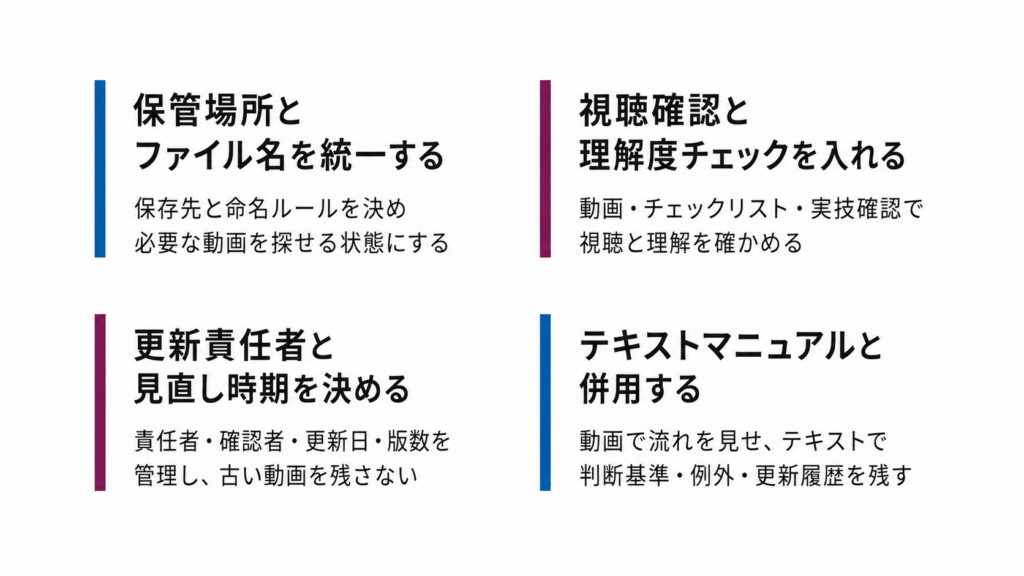
運用で決めるべきことは、以下の4つです。
- 保管場所とファイル名を統一する
- 視聴確認と理解度チェックを入れる
- 更新責任者と見直し時期を決める
- テキストマニュアルと併用する
ここでは、動画マニュアルを現場に定着させるためのルールを解説します。
保管場所とファイル名を統一する
動画マニュアルは、探せる状態にして初めて使われます。
共有フォルダ、社内Wiki、マニュアル作成ツール、LMSなど、保管場所を決めましょう。部署ごとに保存先がばらばらだと、必要な動画が見つからなくなります。
ファイル名もルール化します。
部署_業務名_手順名_版数_更新日
例:物流_出荷検品_ラベル確認_ver1_20260808
動画の概要欄には、対象者、利用場面、更新日、関連するテキストマニュアル、問い合わせ先を入れると便利です。
視聴確認と理解度チェックを入れる
教育に使う動画では、見たかどうか、理解したかどうかを確認する仕組みが必要です。
動画を共有しただけでは、実際に視聴されたか分かりません。チェックリスト、確認テスト、現場での実技確認を組み合わせましょう。
たとえば、新人教育では以下の流れが使えます。
- 動画を見る
- チェックリストで要点を確認する
- 実際に作業する
- 教育担当者が確認する
- 不明点をFAQに追加する
動画マニュアルは、教育担当者をなくすものではありません。教育担当者が重要な確認に集中できるようにするものです。
更新責任者と見直し時期を決める
動画マニュアルは、古くなると現場に混乱を生みます。
手順が変わったのに古い動画が残っていると、誤った作業を広げてしまいます。作成時に、更新責任者、確認者、見直し時期を決めましょう。
最低限、以下を管理します。
| 項目 | 管理内容 |
|---|---|
| 更新責任者 | 誰が内容を見直すか |
| 確認者 | 誰が正しさを承認するか |
| 更新日 | いつ更新したか |
| 版数 | どのバージョンか |
| 変更理由 | なぜ変更したか |
更新が多い業務は、動画よりテキストを主にし、動画は概要や基本動作だけに絞る方法もあります。
テキストマニュアルと併用する
動画マニュアルは、テキストマニュアルと併用すると強くなります。
動画で作業の流れを見せ、テキストでチェックリスト、判断基準、例外対応、更新履歴を残すと、初回学習にも実務中の確認にも使いやすくなります。
特に、法令、社内規程、金額、承認者、連絡先など、正確な文言が必要な情報はテキストで管理しましょう。動画は理解の入口、テキストは確認の拠点と考えると運用しやすくなります。
まとめ
動画マニュアルは、作業の動きや判断を直感的に伝えられる便利な手段です。新人教育、技能伝承、システム操作、接客、製造・物流・介護など、テキストだけでは伝わりにくい業務で効果を発揮します。
一方で、動画にすればすべて解決するわけではありません。目的、対象者、利用場面を決め、動画化に向く業務を選び、短い単位で作成することが重要です。
最初は、PowerPoint、Windowsの画面録画、スマホ、Canvaなど、手元にあるツールで十分です。AIは台本、構成、字幕、FAQ作成に活用できます。動画本数が増え、共有や視聴管理が必要になったら、専用ツールや外注も検討しましょう。
動画マニュアルの本当の価値は、作ることではなく、現場で見られ、使われ、更新される状態を作ることにあります。まずは質問が多い業務を1つ選び、短い動画を作って現場で試すところから始めてみてください。